 STEAM
STEAM PC
PC Germany(Deutsch)
 United States(English)
 United Kingdom(English)
 France(Français)
 Spain(Español)
 Italy(Italiano)
 Czech(česká republika)
 Poland(Polski)
 Japan(日本語)
 Korea(한국어)
 Taiwan(繁體中文)
 Portugal(Português)
 Brazil(Português)
 Australia(English)
 Canada(English)
 Mexico(Español)

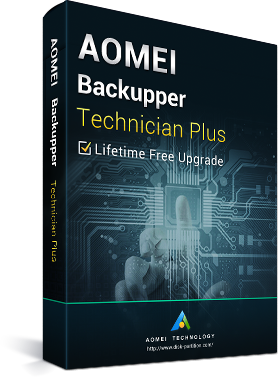
AOMEI Backupper Technician Plus + Lifetime Free Upgrades Key Global
899.00EUR
-33%













Die professionellste Software für Daten-Backup und -Wiederherstellung unter Windows, die es ermöglicht, Daten auf unbegrenzten PCs und Servern innerhalb eines Unternehmens zu schützen, sowie lukrativen technischen Support für Unternehmen und Privatpersonen bietet.
AB Technician Plus + Lebenslange kostenlose Upgrades
AOMEI Backupper (AB) Technician Plus, speziell entwickelt für IT-Profis, Systemadministratoren, Techniker und Berater, um lukrative technische Dienstleistungen für die PCs und Server von Kunden mit unbegrenzter Nutzung zu erbringen, ist ein wertvolles, kosteneffizientes und eigenständiges Toolkit für Backup und Katastrophenwiederherstellung. Es kann auch in internen Umgebungen verwendet werden, um große, verteilte Gruppen von PCs und Servern an mehreren Standorten zu schützen.
Es umfasst alle Funktionen von AOMEI Backupper. Die einzige Einschränkung besteht darin, dass ein Lizenzschlüssel an einen einzelnen Techniker oder Administrator gebunden ist, jedoch nicht an eine Maschine, wenn er für externe kostenpflichtige technische Dienstleistungen verwendet wird.
Unterstützt Win Server 2000/2003/2008 (R2)/2012 (R2), Win SBS 2003/2008/2011, WHS 2011, und Win 10/8.1/8/7/Vista/XP (alle Editionen, 32/64-Bit).
„Lebenslange kostenlose Upgrades“ ist eine Wartungsvereinbarung, die es Ihnen ermöglicht, jede Version der Software, die nach Ihrem Kauf herauskommt, KOSTENLOS zu erhalten. Es ist keine zusätzliche Gebühr für spätere Upgrades erforderlich.
Vorteile von AOMEI Backupper Technician Plus
Als höchste Edition enthält AOMEI Backupper Technician alle Funktionen und Werkzeuge der anderen Editionen. Zusätzlich erhalten Sie höchste Priorität und lebenslangen kostenlosen technischen Support. Es unterstützt die Erbringung kostenpflichtiger technischer Dienstleistungen für unbegrenzte Unternehmen und Einzelpersonen sowie die Installation auf unbegrenzten Computern innerhalb eines Unternehmens, sogar an mehreren Standorten.
Umfassende Funktionen
Umfasst alle Funktionen von AOMEI Backupper Server, einschließlich Backup, Wiederherstellung, universelle Wiederherstellung, Klonen, PXE-Boot-Tool und alle anderen Utilities.
Lukratives Toolkit
Ermöglicht es Ihnen, kostenpflichtige technische Dienstleistungen für Ihre Kunden anzubieten, und ein Lizenzschlüssel kann verwendet werden, um das Programm auf unbegrenzten Computern innerhalb eines Unternehmens zu registrieren.
AOMEI Backupper Technician Enterprise Plus – Die einfachste Backup- und Katastrophenwiederherstellungslösung für Server
Geschäftskontinuität gewährleisten – alles automatisch oder manuell sichern, bevor das System ausfällt.
Serverausfallzeiten minimieren – selektive Wiederherstellung und WINPE-bootfähige Wiederherstellungsumgebung.
Speichermanagement – automatisches Aufräumen sowie inkrementelle und differenzielle Backups.
Universelle Wiederherstellung – Wiederherstellen von Backup-Images auf unterschiedlicher Hardware mit Leichtigkeit.
Alle Windows-Betriebssysteme – unterstützt Win Server 2003, 2008, 2012 (einschließlich R2), SBS 2003, 2008, 2011 und Win PC-Systeme.
FUNKTIONEN:
Backup – Ihren Server jederzeit einfach schützen, sowohl System als auch Daten
System-Backup Zeitplan-Backup Festplatten-Backup
Partition-Backup: Spezielle Partitionen sichern, die wichtige Informationen enthalten, um bei Festplattenausfällen geschützt zu sein.
Dateien-Backup: Geben Sie an, welche Dateien oder Ordner gesichert werden sollen, mit Unterstützung zur benutzerdefinierten Ordnersicherung mit Filtern.
Dateisynchronisation: Dateien und Ordner automatisch mit einem Zeitplan synchronisieren, um Daten auf dem neuesten Stand zu halten.
Inkrementelle & Differenzielle Backups: Nur geänderte Daten sichern, um Zeit und Speicherplatz zu sparen.
Kommandozeilen-Backup: Backups über die Eingabeaufforderung oder Batch-Skripte für unbeaufsichtigte und Mehrfachverarbeitungsaufgaben erstellen.
Speicherplatzmanagement für Backups: Alte Backup-Images automatisch basierend auf einem festgelegten Wert löschen.
Hot Backup: Eine Technologie, die es ermöglicht, ein Backup zu erstellen, ohne Windows oder andere laufende Anwendungen zu unterbrechen oder herunterzufahren.
Wo können Sie Ihre Backup-Images speichern?
Sie können die Image-Dateien speichern auf:
* Lokaler Festplatte
* Externer Festplatte/wechselbarer Festplatte
* USB-Flash-Laufwerk,
* PenDrive,
* ThumbDrive,
* SanDisk, etc.
* CD/DVD/Disc
* NAS/Netzwerk, etc.
Alles, was Sie jemals gesichert haben, in wenigen Minuten wiederherstellen
Systemwiederherstellung Festplattenwiederherstellung Universelle Wiederherstellung
Partition-Wiederherstellung: Partitionswiederherstellung hilft Ihnen, Partitionen wiederherzustellen, die durch falsche Operationen abgestürzt sind, etc.
Dateien-Wiederherstellung: Gesicherte Versionen von Dateien und Ordnern wiederherstellen, die verloren gegangen, beschädigt oder versehentlich geändert wurden.
Kommandozeilen-Wiederherstellung: Systemwiederherstellung, Festplattenwiederherstellung, universelle Wiederherstellung und mehr über die Eingabeaufforderung durchführen.
Selektive Dateien-Wiederherstellung: Nur die individuellen Dateien wiederherstellen, die Sie benötigen, ohne das gesamte Image wiederherzustellen.
Automatische Partitionsausrichtung Wiederherstellung: Die Leistung des Speichers optimieren, insbesondere für SSDs nach der Wiederherstellung.
Bootfähige Wiederherstellungsumgebung: Server wiederherstellen, deren System abgestürzt oder beschädigt ist, basierend auf Win PE.
Klonen – eine exakte Kopie Ihres Systems, Ihrer Partition und Ihrer Festplatte erstellen
Festplattenklon Systemklon Partitionsklon
Kommandozeilen-Klonen: Systemklon, Festplattenklon, Partitionsklon über die Eingabeaufforderung durchführen.
Klonen mit Größenanpassung: Die Größe von Partitionen anpassen, um auf den neuen Zielort zu passen, während des Klonens.
Automatische Partitionsausrichtung Klonen: Die Leistung des Speichers optimieren, insbesondere für SSDs nach dem Klonen.
Sektor-für-Sektor-Klonen: Alle Sektoren (sowohl genutzte als auch ungenutzte) auf die Zielfestplatte klonen.
Hot Klonen: Eine Technologie, die es ermöglicht, System/Festplatte zu klonen, ohne Windows oder andere laufende Anwendungen zu unterbrechen oder herunterzufahren.
Utilities – für besseren Datenschutz und Katastrophenwiederherstellungsmanagement
PXE Boot Tool: Mehrere Client-Computer innerhalb eines LANs durch Netzwerkboot starten.
Bootfähige Medien erstellen: Win PE & Linux bootfähige CD/DVD oder USB-Flash-Laufwerk erstellen.
Image durchsuchen: Image als virtuelle Partition mounten, um die Inhalte im Windows Explorer zu durchsuchen.
Backup komprimieren: Komprimierungsgrad einstellen, um die Backup-Effizienz zu steigern oder Speicherplatz zu sparen.
Backup verschlüsseln: Image-Datei vor unbefugtem Zugriff mit einem Passwort schützen.
Backup teilen: Eine große Image-Datei in mehrere kleinere aufteilen oder an feste Medienlängen anpassen.
Image überprüfen: Datenintegrität der Image-Datei überprüfen, um sicherzustellen, dass sie erfolgreich wiederhergestellt werden kann.
Backup kommentieren: Einen Kommentar zur Backup-Image hinzufügen, damit es leicht identifiziert werden kann.
Images zusammenführen: Voll-Backup und seine verketteten inkrementellen Backups in ein einziges Backup zusammenfügen.
Benachrichtigungen: Backup-Fertigstellungsstatus per E-Mail mit AOMEI oder Ihrem eigenen SMTP-Server senden.
Backup bearbeiten: Aufgabennamen bearbeiten und das Verzeichnis für gespeicherte Backup-Images ändern.
Protokolle anzeigen: Anzeigen, welche Operationen das Programm durchgeführt hat, und Ereignisse aufzeichnen, die während eines Backups auftreten.
Aufgaben exportieren/importieren: Alle Backup-Aufgaben in einer XML-Datei exportieren oder importieren.
Intelligent Sector: Wählen, ob nur genutzte Sektoren oder alle Sektoren gesichert werden sollen, unabhängig davon, ob sie genutzt werden oder nicht.
VSS: Integration mit dem MS Volume Snapshot Service, um Dateien zu sichern, die in Gebrauch sind.
Anforderungen von AOMEI Backupper Technician Enterprise Plus
Betriebssysteme
Win Server 2012 (R2) / 2008 (R2) / 2003
Win SBS 2003 / 2008 / 2011
Win 10 / 8.1 / 8 / 7 / Vista / XP
Alle Editionen, sowohl 32- als auch 64-Bit
Dateisysteme
NTFS
FAT32/FAT16
exFAT/ReFS *
Ext2/Ext3/Ext4 *
Andere Dateisysteme *
* Als RAW-Partition anzeigen und ein sektorbasiertes Backup-Modus ausführen.
Speichergeräte
Alle Geräte, die von Windows erkannt werden, wie IDE, SATA, iSCSI, SCSI-Festplatte, IEEE1394 (Firewire).
Traditionelle Festplattenlaufwerke (HDD), Solid-State-Drives (SSD) und SSHD.
Externe Festplatten (USB 1.0/2.0/3.0), PC-Karten, Alle wechselbaren Flash-Laufwerke und Thumb-Laufwerke.
Backup-Daten auf Disk, wie CD-R/RW, DVD-R/RW, DVD+R/RW, BD-R.
Hardware-RAID, einschließlich RAID 0, RAID 1, RAID 5, RAID 10, etc.
Netzwerkspeicher (NAS) und freigegebene Netzwerke.
Hyper-V, VirtualBox, VMware Virtual Disk und andere virtuelle Systeme.
Unterstützte Festplattenstile und -typen
Master Boot Record (MBR) Disk
GUID-Partitionstabelle (GPT) Disk
Kompatibel mit GPT/UEFI-Boot
Kompatibel mit dynamischen Datenträger-Volumes